
Dokument-Export
Du kannst Dein Skript in verschiedene Formate exportieren.
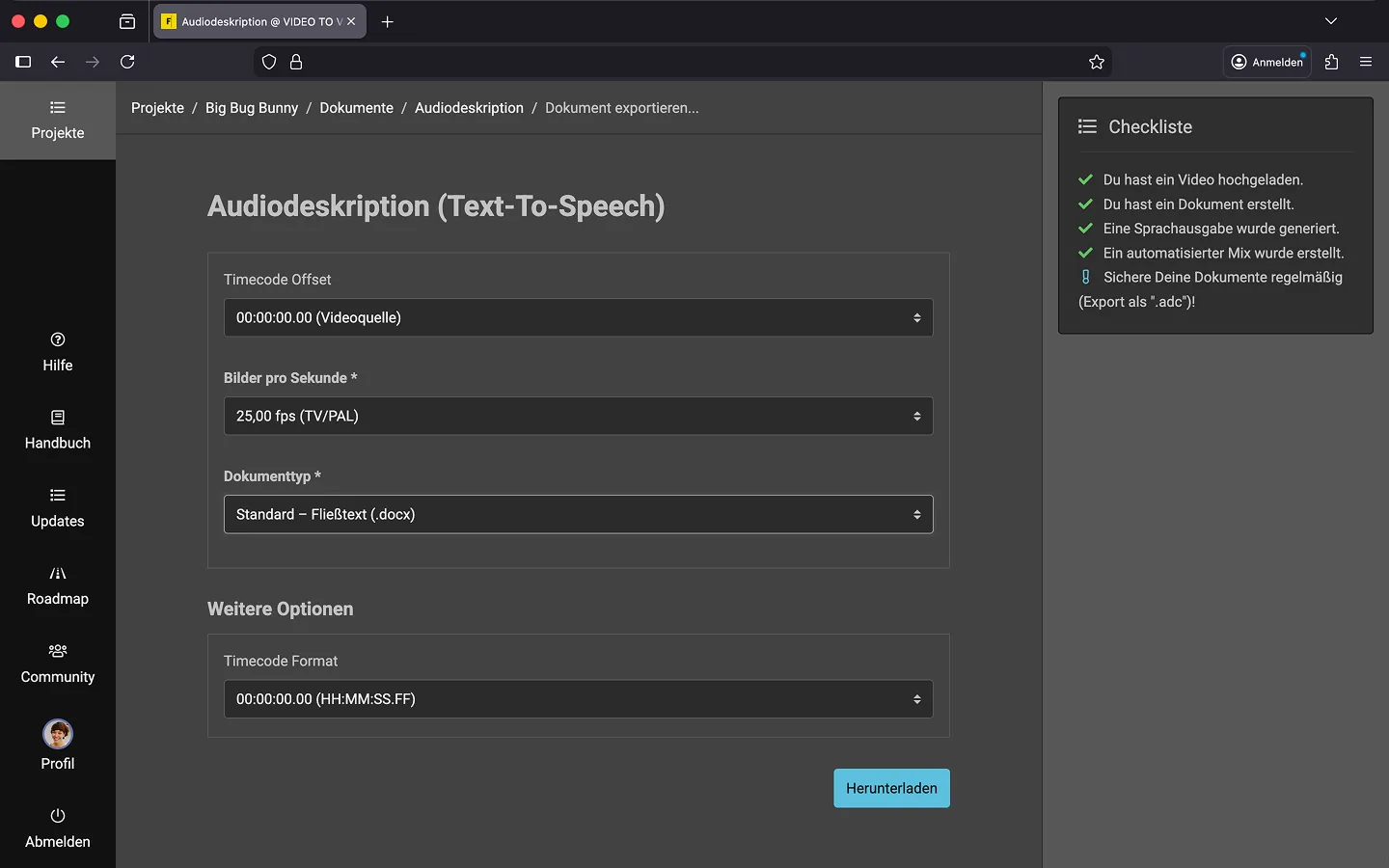
So exportierst Du ein Dokument
Den Export startest Du sowohl über die Projektübersicht als auch direkt aus dem Editor heraus.
- Öffne das Kontextmenü.
- Wähle die Option „Dokument exportieren…“.
- Optional: „Timecode-Offset“ anpassen
- Optional: „Frame-Rate“ ändern (z.B. Anzeige statt 25fps auf 24fps runden)
- Wähle einen „Dokumenttyp“ aus.
- Optional: beim Export als .docx: Anpassung des „Timecode Formats“.
- Klicke auf „Download“.
Dein Browser lädt nun das Dokument im gewünschten Format runter.
Formate
Frazier unterstützt zurzeit folgende Textformate bzw. Dokumenttypen für den Export:
- SubRip (.srt)
- Ein weit verbreitetes Untertitel-Format, das neben den Timecodes für Start und Ende noch den Text enthält.
- WebVTT (.vtt)
- Ein weit verbreitetes Untertitel-Format, das neben den Timecodes für Start und Ende noch den Text und die Dialogangaben als Notes enthält.
- CSV (.csv)
- Alle Informationen in tabellarischer Form. Gut geeignet, um die Texte in eine Tabellenkalkukation wie Microsoft Excel, Apples Numbers oder in LibreOffice Calc zu öffnen und weiter zu verarbeiten. Beachte, dass Texte die nicht formatiert werden.
- Excel (.xIsx)
- Alle Informationen in einer Excel-Tabelle.
- XML (.xml, .ttml, .exb)
- Es gibt verschiedene XML-basierte Exporte. Diese dienen dem Austausch mit anderen Programmen.
- EXMARaLDA (.exb)
- NFLX-TT (.xml)
- TTML2 - ADPT (.ttml)
- Starfish (.xml)
- Open Office XML / Word (.docx)
- Exportiere Dein Manuskript inklusive Timecode, Dialogangaben and den Beschreibungen. Damit kannst Du das “klassische” Manuskript exportieren, wie es z.B. im Tonstudio für die Sprachaufnahmen verwendet wird. Kompatibel mit Microsoft Word, Apple Pages, LibreOffice Write und vergleichbaren Programmen.
- Erweiterte Audiodeskription (.edl)
- Exportiere eine Schnittliste im Standardformat CMX3600.
- Sicherheitskopie (.adc)
- Unser eigenes Dokumentformat (.adc). Nutze diesen Export zur Erstellung einer Sicherheitskopie. Nur dieses Format enthält alle Zusatzinfos wie verwendete Stimmen, Kommentare, Markierungen usw.
Word-Datei exportieren
Du kannst aus zwei Vorlagen wählen.
- Standard - Fließtext (.docx)
- Standard – in Tabellenform (.docx)
Wenn Du einen Dokumententyp ausgewählt hast, kannst Du das Timecode Format auswählen.
- 00:00:00.00 (HH:MM:SS.FF)
- 00:00:00:00 (HH:MM:SS:FF)
- 00:00:00 (HH:MM:SS)
- 00:00 (MM:SS)
Optional kannst Du die Frames auf- bzw. abrunden, wenn Du ein Format ohne Franes ausgewählt hast.
- 00:00:00 (HH:MM:SS) = 00:00:01.13 -> 00:00:02
- 00:00 (MM:SS) = 00:00:01.13 -> 00:02
Tipp: Es gibt die Möglichkeit, eigene Word-Vorlagen zu erstellen und so das Aussehen und den Umfang der Manuskripte anzupassen. Näheres dazu im Kapitel DOCX-Vorlagen.
Optional: Manuskript ins Video einbrennen
Optional kannst Du deine Beschreibungen als „Untertitel“ ins Video einbrennen. Den Prozess startest Du sowohl über die Projektübersicht als auch direkt aus dem Editor heraus.
- Öffne das Kontextmenü.
- Wähle die Option „Untertitel einbrennen…“.
- Wähle ein Video aus.
- Wähle die Auflösung aus.
- Original
- 480p
- 720p
- 1080p
- Wähle aus, ob Timecodes eingebrannt werden sollen.
- Klicke auf „Starten“.
Hinweis: Du musst das Plugin in Deinen Plug-in-Einstellungen aktivieren, damit Du es nutzen kannst.
Stand: 06.05.2026