
Abonnement erstellen
Wir verwenden Stripe für die sichere Abwicklung von Online-Zahlungen. So kannst Du selbständig Dein Abonnement verwalten und die Rechnungen abrufen.
1. Stripe Checkout öffnen
Klicke in der Projektliste unten rechts in der Infobox auf „Plan auswählen“, um die Einrichtung des Abonnements zu starten.

2. Plan auswählen
Unsere Pläne unterscheiden sich nur in der Anzahl der aktiven Projekte, aber nicht im Funktionsumfang. Du musst Dir also nur überlegen, wie viele Projekte Du im kommenden Monat voraussichtlich schreiben wirst. Hast Du nur vereinzelte Projekte, dann starte am besten mit „Authoring - S”. Willst Du regelmäßig mit Frazier Audiodeskriptionen schreiben, empfiehlt sich der „Authoring - M“ Plan.

Tipp: Du kannst später jederzeit die Pläne wechseln.
3. Abrechnungsdaten eingeben
Als Privatperson - oder als Unternehmen mit einer Rechnungsanschrift in Deutschland - kannst Du sofort online ein Abonnement abschließen. Klicke dazu auf „Weiter mit Stripe“, um das Abonnement einzurichten.
Falls Du eine Rechnung mit Umsatzsteuer-ID benötigst, dann melde dich bitte beim Support.

4. Abonnement abschließen
Als Zahlungsmethode kannst Du Kreditkarte oder SEPA-Lastschriftverfahren auswählen. Falls Beides für Dich nicht funktioniert, wende Dich bitte an den Support.
Gib Deine Zahlungsdaten und Deine Rechnungsadresse ein. Prüfe noch einmal die Auswahl des Plans und die Summe. Wenn alles passt, klicke auf „Abonnieren“.

Tipp: falls Du den falschen Plan ausgewählt hast, kannst Du Stripe über den „Zurück“-Pfeil verlassen. Der Bezahlvorgang wird dann abgebrochen und Du kommst zurück zur Auswahl.
5. Abonnement eingerichtet
Stripe hat nun Dein Abonnement eingerichtet und Du wirst zu Frazier weitergeleitet. Klicke zum Abschluss auf „Checkout beenden“.

6. Frazier-Account aktualisiert
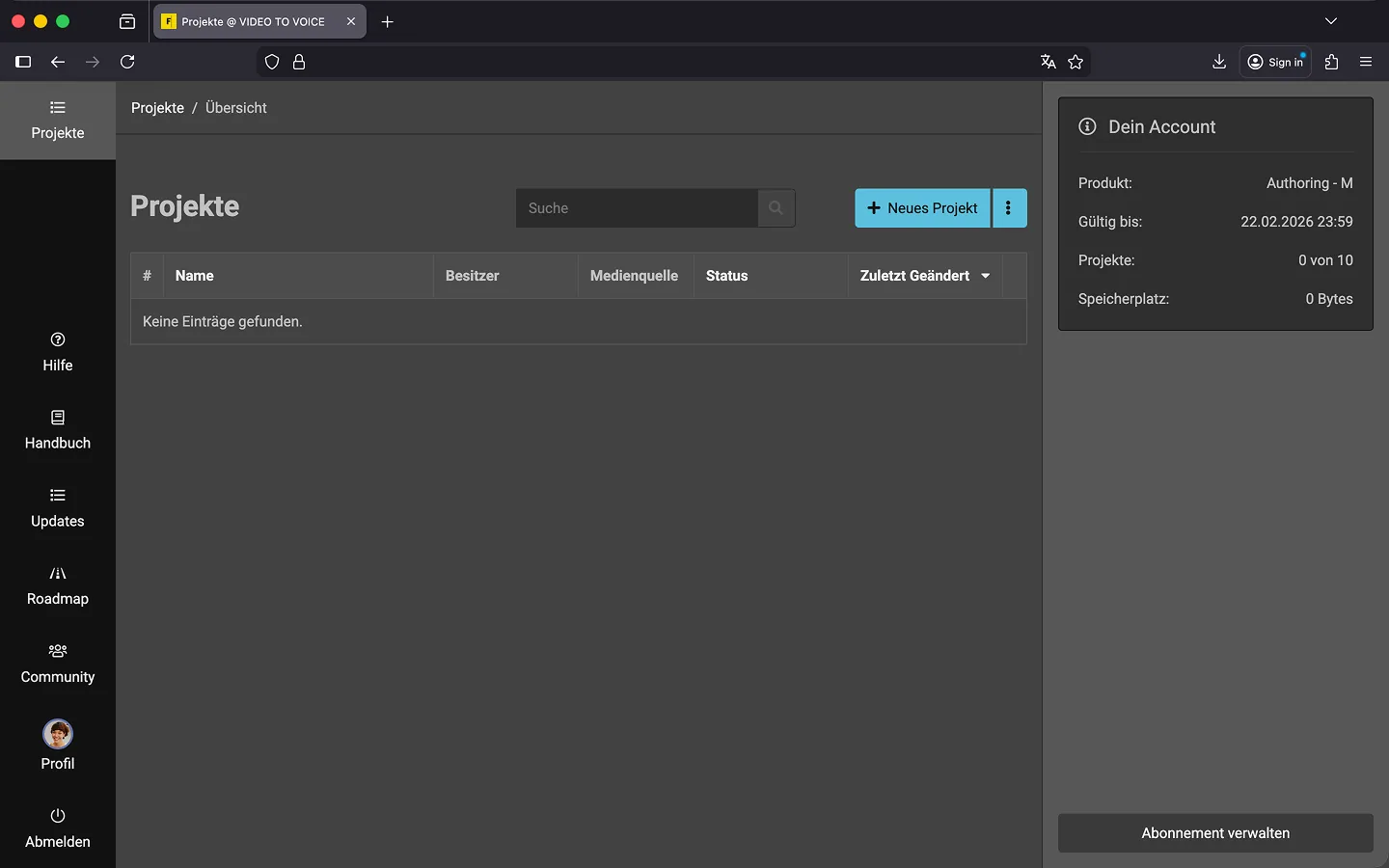
Stripe hat uns automatisch informiert, dass Dein Abonnement erfolgreich eingerichtet wurde. Du findest rechts neben der Projektliste und in Deinem Profil die aktualisierten Informationen zu Deinem Account.
Stand: 19.01.2026