
Erweiterte Audiodeskription
Videos, die keine natürlichen Pausen enthalten, können schwierig zu beschreiben sein. In diesen Fällen kann eine erweiterte Audiodeskription helfen.
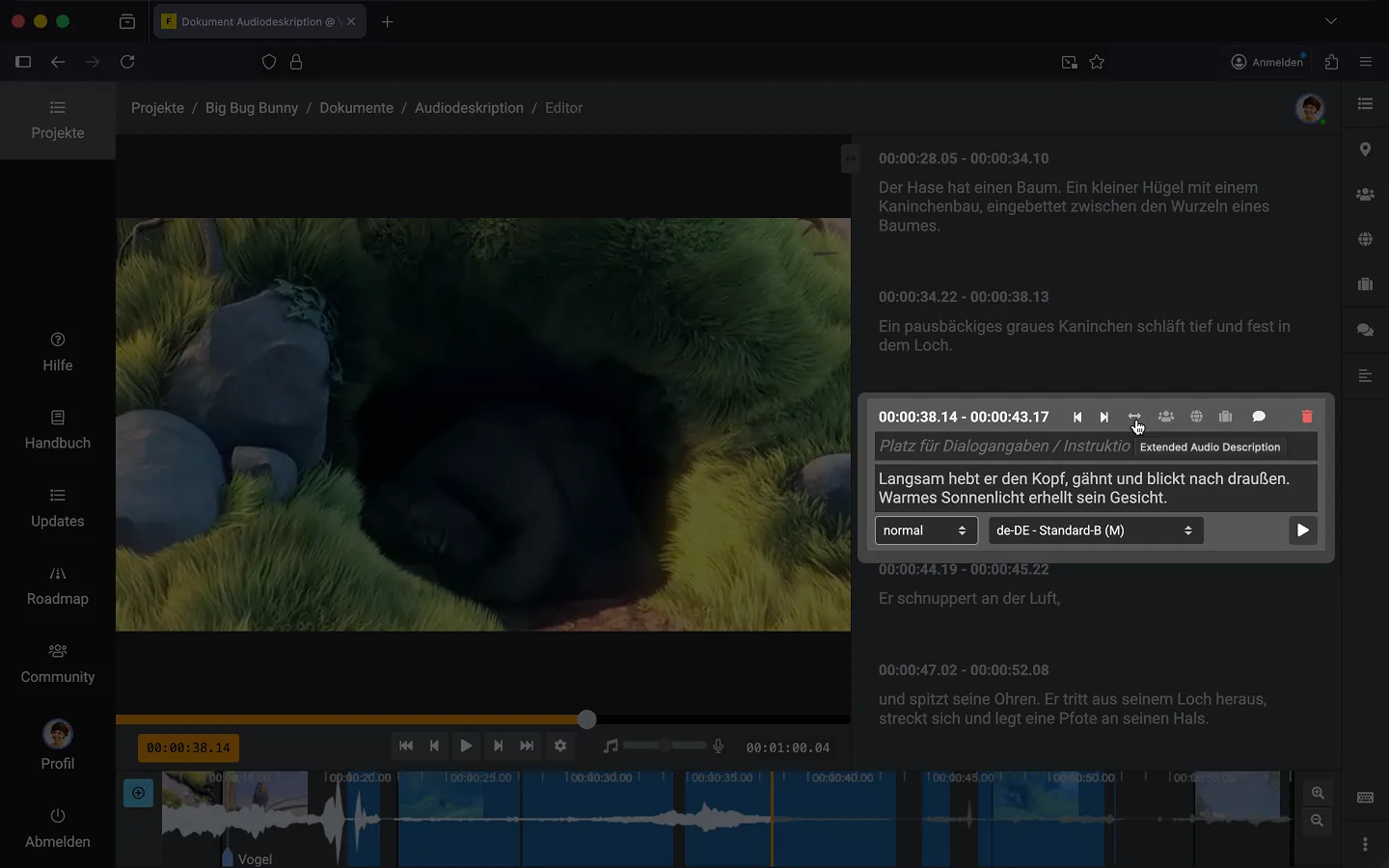
So aktivierst Du das Plugin
WICHTIG: Schreibe uns, damit wir das Plugin für dich aktivieren können. Sobald es aktiviert wird, steht die Funktion in allen Deinen Projekten zur Verfügung. Wenn Du ein neues Dokument erstellst, kannst Du die Erweiterte Audiodeskription einfach anschalten.
So funktioniert´s
Du kannst für jeden einzelnen Textblock innerhalb eines Dokuments bestimmen, ob Du eine normale Beschreibung oder eine erweiterte Beschreibung haben willst.
- Öffne einen Textblock im Editor.
- Klicke auf das „⟷“-Icon um die erweiterte Audiodeskription ein- oder auszuschalten.
- Alternativ: Nutze das Tastaturkürzel “Umschalt” + “Alt” + “X” zum Ein- oder Ausschalten.
Wurde die erweiterte Audiodeskription für einen Textblock aktiviert, wird der Film angehalten, sobald der Videoplayer die Startposition erreicht hat. Nun wird die Beschreibung vorgelesen. Ist die Beschreibung zu Ende, startet der Film wieder.
Hinweis: Das „⟷“-Icon färbt sich weiß, wenn die erweiterte Audiodeskription aktiviert wurde. Das Icon bleibt auch sichtbar, wenn man den Texteditor verlässt. Zusätzlich siehst Du auf der Zeitleist nur einen dünnen Strich an der Stelle, wo die erweiterte Audiodeskription startet.
Exportmöglichkeiten
Text
Der Dokument-Export funktioniert wie gewohnt. Zu beachten ist, dass Frazier beim Export automatisch die Timecodes anpasst. Hast Du bspw. eine erweiterte Audiodeskription erstellt, die 10 Sekunden lang ist, werden alle nachfolgenden Timecodes um 10 Sekunden verschoben.
Audio
Signal-Export
Du kannst das Audio Signal -Plugin nutzen, um Dir eine WAV-Datei generieren zu lassen, die Platzhalter für die spätere Aufnahme im Studio enthält. Diese Signal-WAV enthält ebenfalls entsprechende Pausen für erweiterte Audiodeskriptionen bzw. die notwendigen Metadaten, um die Startpunkte für nachfolgende Beschreibungen schnell zu finden. Einige Audiotools wie Reaper sind außerdem in der Lage, aus der Signal-WAV Labels zu generieren und damit entsprechend Sprungziele innerhalb der Software anzulegen.
Audio Export
Wenn Du eine Sprachausgabe generierst, werden automatisch die notwendigen Abstände zwischen allen Beschreibungen berechnet.
Automatisierter Mix
Auch beim Automatisierten Mix wird automatisch die Originaltonspur vor dem Mix korrigiert. So werden an den Stellen mit erweiterter Audiodeskription entsprechende Pausen eingebaut.
Video
Neues Video
Wenn Du unsere Funktion zum Erstellen eines neuen, gemischten Videos nutzt, wird das Video automatisch an den Stellen geschnitten, wo die erweiterte Audiodeskription startet. Konkret wird der aktuelle Frame im Video solange wiederholt, bis die erweiterte Audiodeskription zu Ende ist.
Hinweis: Da wir in Frazier i.d.R. mit komprimiertem Videomaterial arbeiten, ist die Qualität des neu erstellten Videos nicht optimal. Es kann z.B. als “Vorschau” für den Kunden genutzt werden. Final solltest Du jedoch das Originalvideo neu schneiden. Dabei kann Dir die nächste Option helfen.
Schnittliste
Im Dialog für den Dokument-Export findest Du eine weitere Option “Erweiterte Audiodeskription > Schnittliste - CMX 3600 (EDL)”. Einige Videoschnittprogramme, wie z.B. AVID, können diese Schnittliste nutzen, um automatisch das Originalvideo neu zu schneiden. Dabei werden die Lücken für die erweiterte Audiodeskription eingefügt.
Stand: 07.10.2026