
Pausen
Du kannst mitten im Text eine Pause setzen. Das kann sinnvoll sein, um zum Beispiel eine Dialogangabe mit in den Beschreibungstext aufzunehmen und dann eine Pause zu definieren, die der Länge des Dialogs im Film entspricht.
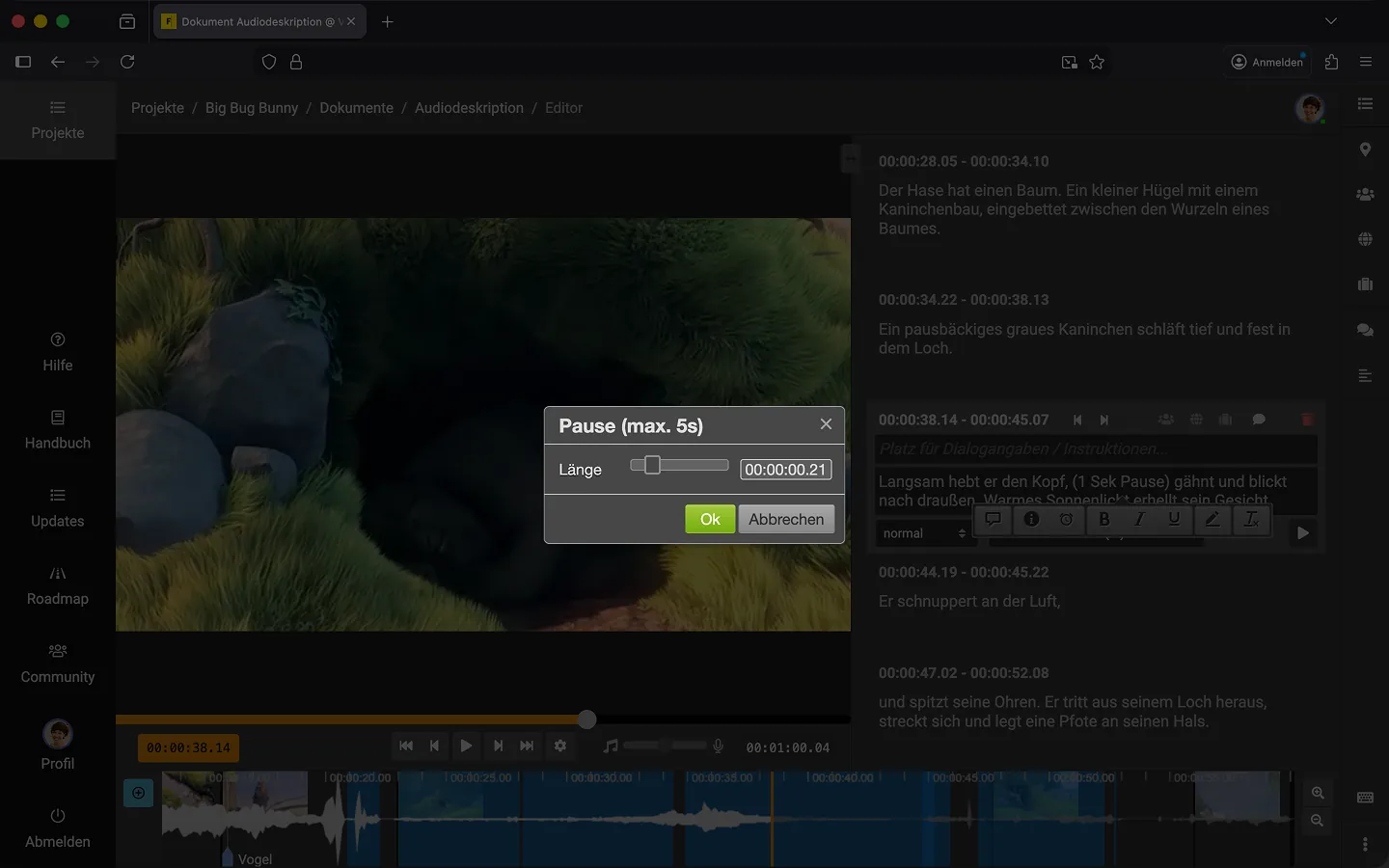
So erstellst Du eine Pause im Text
- Schreibe z.B. „1 Sekunde“.
- Markiere „1 Sekunde“.
- Es erscheint ein kleines Menü direkt über dem markierten Text.
- Klicke auf das „Uhr“-Icon für die Option, „Pause“.
- Es öffnet sich ein kleines Popup, wo Du die Länge der Pause einstellen kannst.
- Bestätige mit „OK“. Die Pause wird nun im Text kursiv dargestellt und davor erscheint eine kleine Uhr 🕙.
Du kannst eine Pause nachträglich ändern, indem Du den Text erneut markierst und wieder auf das “Uhr”-Icon im Menü klickst.
Sobald Deine Änderungen gespeichert wurden, zeigt auch die Zeitleiste die Pause an. Beim späteren Export als Dokument wird das „Uhr“-Symbol entfernt.
Tip: Um eine Pause zu löschen, markiere den kursiven Text und drücke nochmals auf das „Uhr“-Icon im Menü. Klicke auf den roten „Löschen“-Button im Dialog. Die Pause wird entfernt und der Text wieder normal angezeigt und vorgelesen.
Pause als Textbaustein
Du brauchst regelmäßig Pausen bestimmter Länge? Dann kannst Du einen Textbaustein nutzen und Dir so einen Platzhalter generieren lassen.
- Öffne den Reiter „Textbausteine“ rechts über die Werkzeugleiste.
- Lege eine neuen Baustein an, trage als Abkürzung
(1s)ein. - Trage als Inhalt
*... (1 Sek) ...|1000*ein. - Klicke auf „Speichern“.
- Schreibe
(1s)in das Feld für die Beschreibung und drücke „Alt“ + „Shift“ + „Enter“. - Frazier erstellt eine Pause mit 1 Sekunde Länge.
Stand: 19.01.2026