
Video hochladen
Bevor Du ein Dokument erstellen kannst, musst Du zuerst das zu beschreibende Video hochladen. Falls Du das Video nicht hochladen möchtest oder darfst, schau Dir stattdessen das Kapitel „Lokaler Modus“ an.
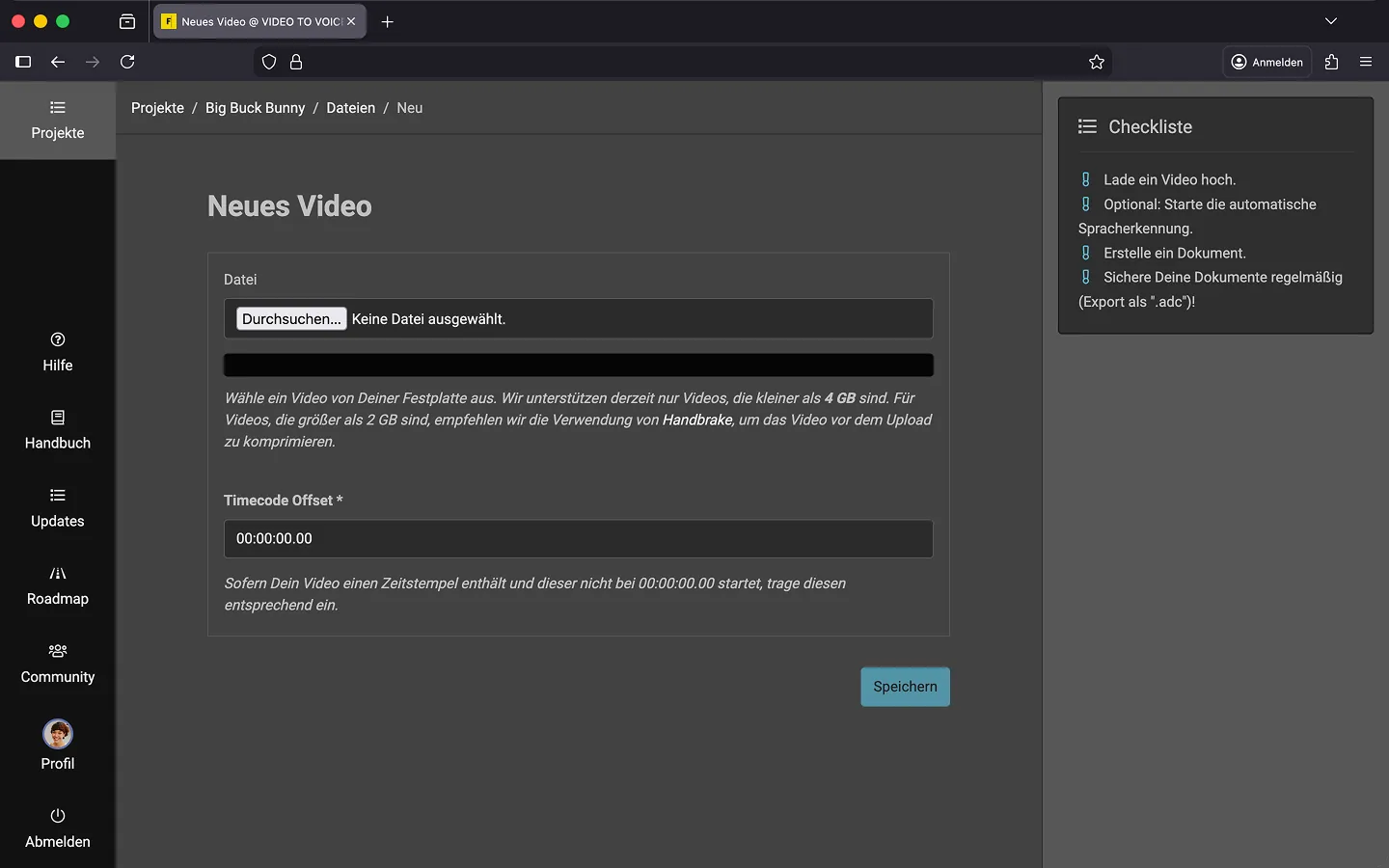
So lädst Du ein neues Video hoch
In einem neu erstellten Projektes bekommst Du den Hinweis, dass Du noch kein Video hochgeladen hast. Die Checkliste oben rechts signalisiert Dir, dass das der erste Schritt ist.
- Klicke in der Projektübersicht rechts neben den „Basisinformationen“ auf den Button „Neues Video“.
- Wähle Dein Video aus. Es wird anschließend hochgeladen. Die Fortschrittsanzeige wird allmählich grün. Der Screenreader sagt alle paar Sekunden den Fortschritt an.
- Klicke nach dem Upload auf „Speichern“. Alternativ: Das System speichert automatisch nach einer Minute, falls Du gerade nicht am Rechner bist.
Tipp: Während des Uploads kannst Du auch etwas anderes machen - aber das Uploadfenster muss offen bleiben! Wenn Du also beispielsweise parallel an einem anderen Projekt arbeiten willst, öffne ein zweites Browserfenster oder einen zweiten Tab.
Initialisierung des Projektes
Nach erfolgreichem Upload wirst Du zur Projektübersicht weitergeleitet und das Video auf dem Server analysiert. Dies kann je nach Länge des Videos einige Minuten dauern. Als Faustregel gilt: 1 Stunde Film braucht 30 Minuten für die Initialisierung.
In der Checkliste oben rechts siehst Du eine Fortschrittsanzeige (z.B. 2/6). Solltest Du einen Screenreader verwenden, liest dieser alle paar Sekunden den Status der Initialisierung vor. Sobald die Initialisierung abgeschlossen ist, lädt Dein Browser die Projektübersicht neu und es erscheint eine Vorschau des Videos. Du erhälst außerdem eine Email.
Tipp einer Autorin: Bei längeren Videos mach am Besten eine Kaffeepause - oder lade das Video am Vorabend hoch, dann ist am nächsten Morgen alles fertig initialisiert und Du kannst loslegen.
Videoformat und Dateigrößen
Frazier ist eine webbasierte Anwendung, daher wird ein Videoformat empfohlen, dass die meisten modernen Browser verstehen. Außerdem ist es in der Regel nicht notwendig, für die Beschreibung eines Films die maximale Bildqualität zur Verfügung zu haben. Um möglichst effizient mit Frazier zu arbeiten, empfehlen wir daher folgenden Videocodec und Einstellungen:
- Dateiformat .MP4 / .M4V
- Video: H264, 720p, max. 6MBit/s
- Audio: AAC (Stereo), max. 320kBit/s
Tipp: In vielen Fällen können Dir Deine Auftraggeber das Material schon im richtigen Format zur Verfügung stellen. Frag am besten einfach mal nach.
Video konvertieren
Solltest Du das Video nicht im richtigen Format bekommen haben, kann Frazier versuchen Dein Video nach dem Upload zu konvertieren. Bitte beachte, dass Dein Video beim Upload maximal 3 GB groß sein darf. Für Projekte im Lokalen Modus funktioniert zudem die automatische Konvertierung nicht, da Frazier dann keinen Zugriff auf das Originalvideo hat.
In diesen Fällen kannst Du die Konvertierung selber durchführen. Dafür gibt es zum Beispiel das kostenlose Programm HandBrake. Wähle in Handbrake eins der Presets für das Internet, zum Beispiel „Very Fast 720p30“ oder „Very Fast 576p25“ - oder stelle die oben angegebenen Parameter manuell ein.
Du kannst natürlich auch ein anderes Konvertierungsprogramm nutzen, solange Du die Parameter oben einhälst. Wichtig ist, dass Dein Video am Ende nicht größer als 3 GB wird, damit der Upload noch funktioniert. Mit den obigen Einstellungen solltest Du dieses Limit aber nur bei seeehr langen Filmen erreichen. 😉
Video austauschen
Du hast eine neue Schnittfassung bekommen? Dann kannst Du das Video einfach austauschen. Wähle dazu in der Projektübersicht im Kontextmenü rechts neben dem Titel die Option „Video austauschen“. Darüber kannst Du das alte Video löschen und den Upload-Prozess und die Initialisierung des Projektes neu starten.
Tipp: Prüfe danach unbedingt die Timecodes in Deinen Dokumenten. In vielen Fällen passt die Position Deiner Audiodeskription nicht mehr, bspw. weil sich Szenen verschoben haben oder gekürzt wurden. Schau Dir dazu am Besten auch die Stapelverarbeitung im Editor an.
Stand: 19.01.2026