
Stapelverarbeitung
Aus dem „Koffer“ wurde eine „Tasche“? Du hast eine neue Schnittfassung bekommen, und nun kommen alle Texte um 10 Sekunden zu spät? In solchen Fällen hilft die Stapelverarbeitung des Editors, mit der Du mehrere Textblöcke gleichzeitig bearbeiten kannst.
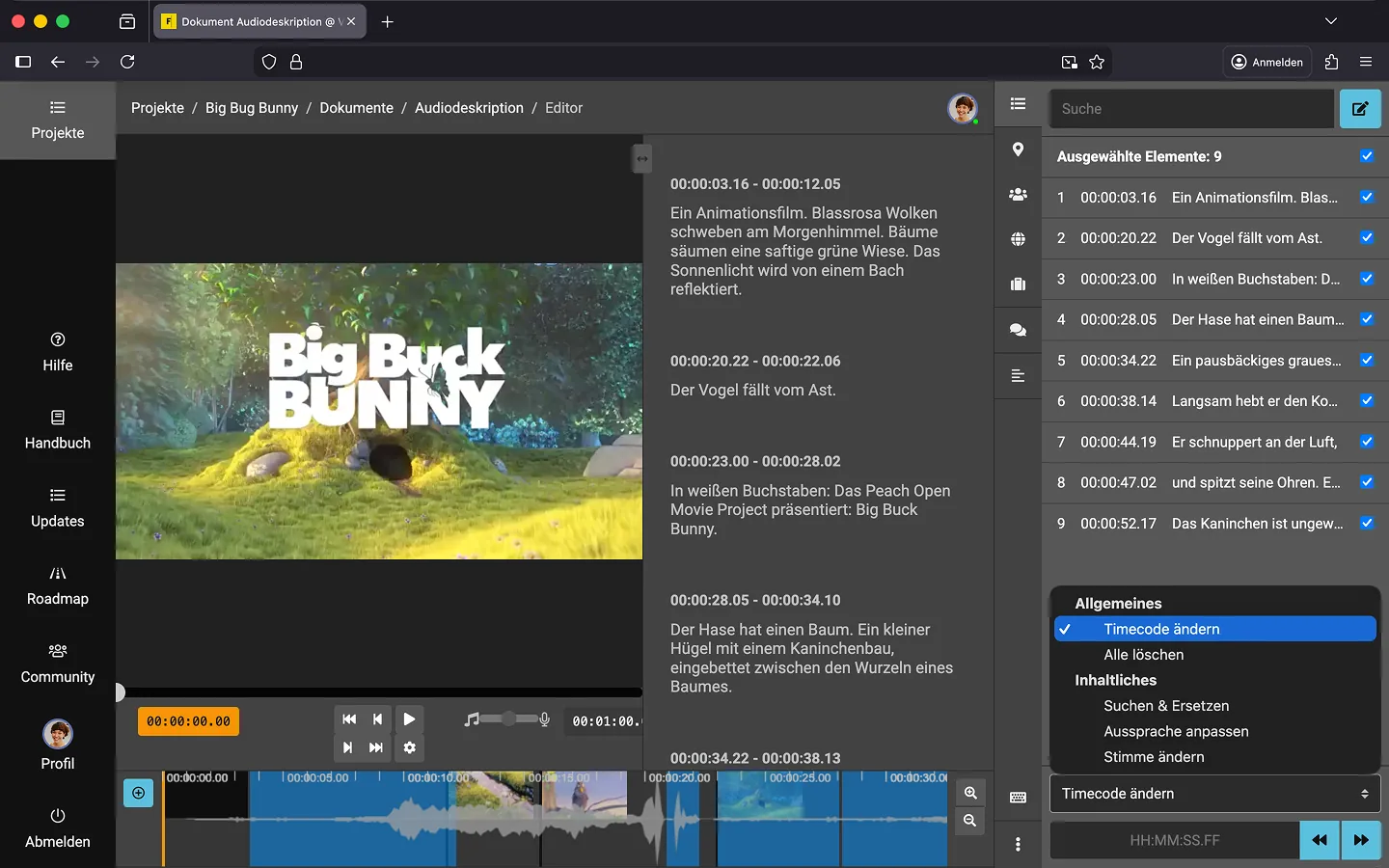
So aktivierst Du die Stapelverarbeitung
Die Stapelverarbeitung öffnest Du über die Schnellnavigation.
- Klicke auf das „Liste“-Icon in der Werkzeugleiste
- Klicke auf das „Stift“-Icon neben dem Suchfeld.
- Wähle eine Option aus.
Optionen
Folgende Optionen stehen Dir zur Verfügung.
Suchen & Ersetzen
Ersetze ein Wort im kompletten Dokument.
- Gib in das Textfeld das Wort ein, was ersetzt werden soll.
- Aktiviere die „Stapelverarbeitung“ (Stift-Icon)
- Achte darauf, dass alle Textblöcke ausgewählt sind (Häkchen gesetzt).
- Wähle unten die Funktion „Suchen & Ersetzen“.
- Gib das Wort ein, was Du ersetzen möchtest.
- Klicke auf das „Dokument“-Icon.
Die Textblöcke werden nun nacheinander aktualisiert.
Timecodes verschieben
Verschiebe mehrere Textblöcke in einer Aktion.
- Achte darauf, dass alle Textblöcke ausgewählt sind (Häkchen gesetzt).
- Wähle unten die Funktion „Timecode ändern“.
- Trage ein, um wie viel Du die Textblöcke verschieben möchtest.
- Klicke auf das „Zurückspulen“-Icon setzt alle Zeitblöcke zurück.
- Klicke auf das „Vorspulen“-Icon setzt alle Zeitblöcke nach vorne.
- Beispiel
- Du möchtest alle Textblöcke 30 Sekunden nach hinten versetzen, weil noch ein Trailer am Anfang reingeschnitten wurde?
- Trage „00:00:30.00“ in das Textfeld ein.
- Klick auf das „Vorspulen“-Icon.
- Die Textblöcke werden nacheinander nach hinten versetzt.
Stimme ändern
Wenn Du mit Untertiteln arbeitest, die später vorgelesen werden sollen, dann lohnt es sich, mit 2 Stimmen zu arbeiten. In diesem Fall kannst Du die Stimme für alle Textblöcke mit Untertiteln gleichzeitig ändern.
- Wähle alle Textblöcke mit Untertiteln aus.
- Stelle unten die Funktion „Stimme ändern“ ein.
- Suche Dir eine neue Stimme aus.
- Klicke auf das „Aktualisieren“-Icon.
Aussprache anpassen
Wenn Du 10x die Aussprache für das Wort „Tschutscha“ anpassen musst, dann bist Du hier richtig.
- Gib in das Textfeld das Wort ein, für das Du die Aussprache ändern willst.
- Aktiviere die „Stapelverarbeitung“ (Stift-Icon)
- Achte darauf, dass alle Textblöcke ausgewählt sind (Häkchen gesetzt).
- Wähle unten die Funktion „Aussprache anpassen“.
- Schreib das Wort so, wie es sich richtig anfühlt 😉
- Du kannst noch einmal Probehören, indem Du auf das „Play“-Icon klickst.
- Klicke auf das „Dokument“-Icon, um die Aussprache zu ändern.
Mehrere Blöcke löschen
Du brauchst die letzten 10 Textblöcke nicht mehr? So kannst Du sie löschen.
- Wähle alle oder einzelne Textblöcke aus.
- Stelle unten die Funktion „Alle löschen“ ein.
- Gib zur Bestätigung „Alle Löschen“ ein.
- Klicke auf das „Mülleimer“-Icon.
Stand: 19.01.2026