
Dokumenteinstellungen
Öffne die Dokumenteneinstellungen über das Kontextmenü des Dokuments. um z.B. die Stimme oder die Sprachgeschwindigkeit für das Dokument zu ändern.
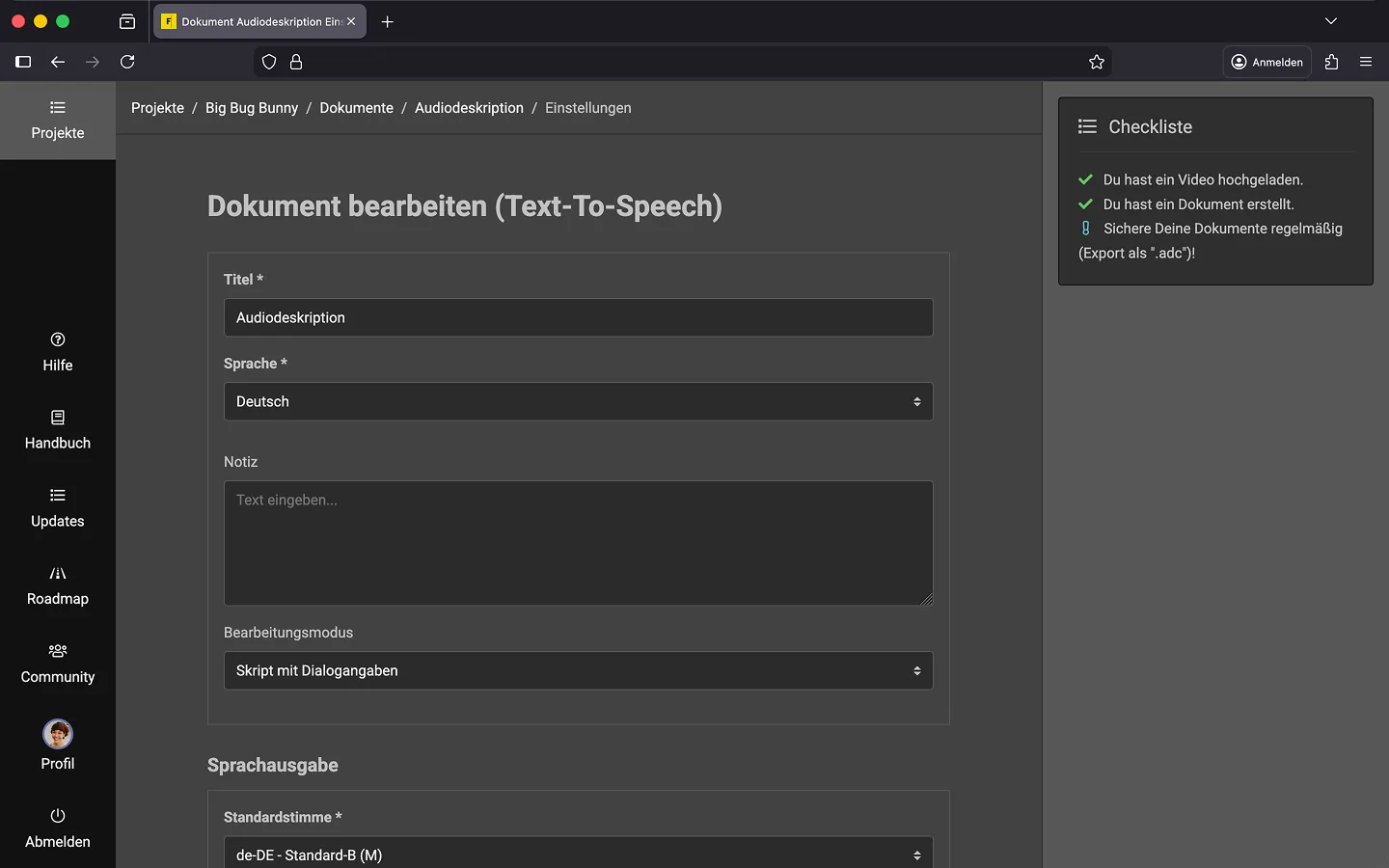
Generelle Einstellungen
Folgende Einstellungen kannst Du vornehmen.
- Titel
- Jedes Dokument braucht einen Titel. 😉
- Sprache
- Wähle die Sprache für die Audiodeskription aus. Die Auswahl legt fest, welche Stimmen Du zum Vorlesen nutzen kannst.
- Notiz (optional)
- Gib bei Bedarf eine kurze Notiz an. Sie wird in der Projektübersicht rechts neben dem Titel des Dokuments angezeigt.
- Bearbeitungsmodus
- Lege fest, ob Du mit Dialogangaben arbeiten willst oder nicht. Für klassische Manuskripte (für Aufnahmen im Tonstudio) empfiehlt sich die Option „Skript mit Dialogangaben“, für Text-To-Speech Audiodeskription reicht in der Regel die Beschreibung, sodass Du hier meist mit „Skript ohne Dialogangaben“ arbeiten kannst.
Sprachausgabe
Folgende Einstellungen kannst Du vornehmen.
- Standardstimme
- Lege die Standardstimme für Dein Dokument fest. Neue Texte werden automatisch mit dieser Stimme vorgelesen. Du kannst diese aber jederzeit nachträglich nochmal ändern. Eine „Standard“-Stimme von Google hat sich bei vielen Manuskripten bewährt, und ist daher automatisch für neue Dokumente ausgewählt. Du kannst die Sprachausgabe bei Bedarf deaktivieren. Wähle dazu die letzte Option in der Auswahlliste - „ohne Sprachausgabe“. Frazier schätzt nun die Länge des Textes, liest ihn aber nicht vor.
- Vorhandene Textblöcke aktualisieren (optional)
- Diese Option steht zur Verfügung, wenn Du bereits im Texte erstellt hast, und nun nachträglich die Stimme für alle Texte ändern willst. *
- Geschwindigkeit
- Ändere bei Bedarf die Vorlesegeschwindigkeit für dieses Dokument. Das macht zum Beispiel Sinn, wenn Du einen Action-Film beschreibst, bei dem die Sprechgeschwindigkeit für die AD generell etwas höher sein soll. Für Dokumentationen könnte es im Gegenzug hilfreich sein, das Tempo etwas zu drosseln. Beachte: Der hier eingestellte Wert bezieht sich auf die Sprechgeschwindigkeit mit der Einstellung „normal“. Die Werte für „schnell“ und „sehr schnell“ passen sich im Editor automatisch an.**
- Test (optional)
- In diesem Feld kannst eine kurzen Text eingeben und abspielen, um einen Eindruck von der aktuell ausgewählten Stimmen und der eingestellten Geschwindigkeit zu bekommen.
*Tipp: Falls Du nur einzelne Textblöcke anpassen willst, ist es besser, die Stapelverarbeitung zu benutzen.
**Tipp: Lass die Geschwindigkeit beim Anlegen eines neues Dokuments erst einmal auf „100%“. Du kannst sie später noch ändern, wenn Du merkst, dass das Tempo im Editor nicht ganz passt. Änderst Du nachträglich die Geschwindigkeit in den Einstellungen, werden alle bereits vorhandenen Beschreibungen automatisch angepasst.
Stand: 19.01.2026