
Editor konfigurieren
Du kannst Frazier jederzeit personalisieren. Gehe dazu in Dein Profil zu den „Editor-Einstellungen“.
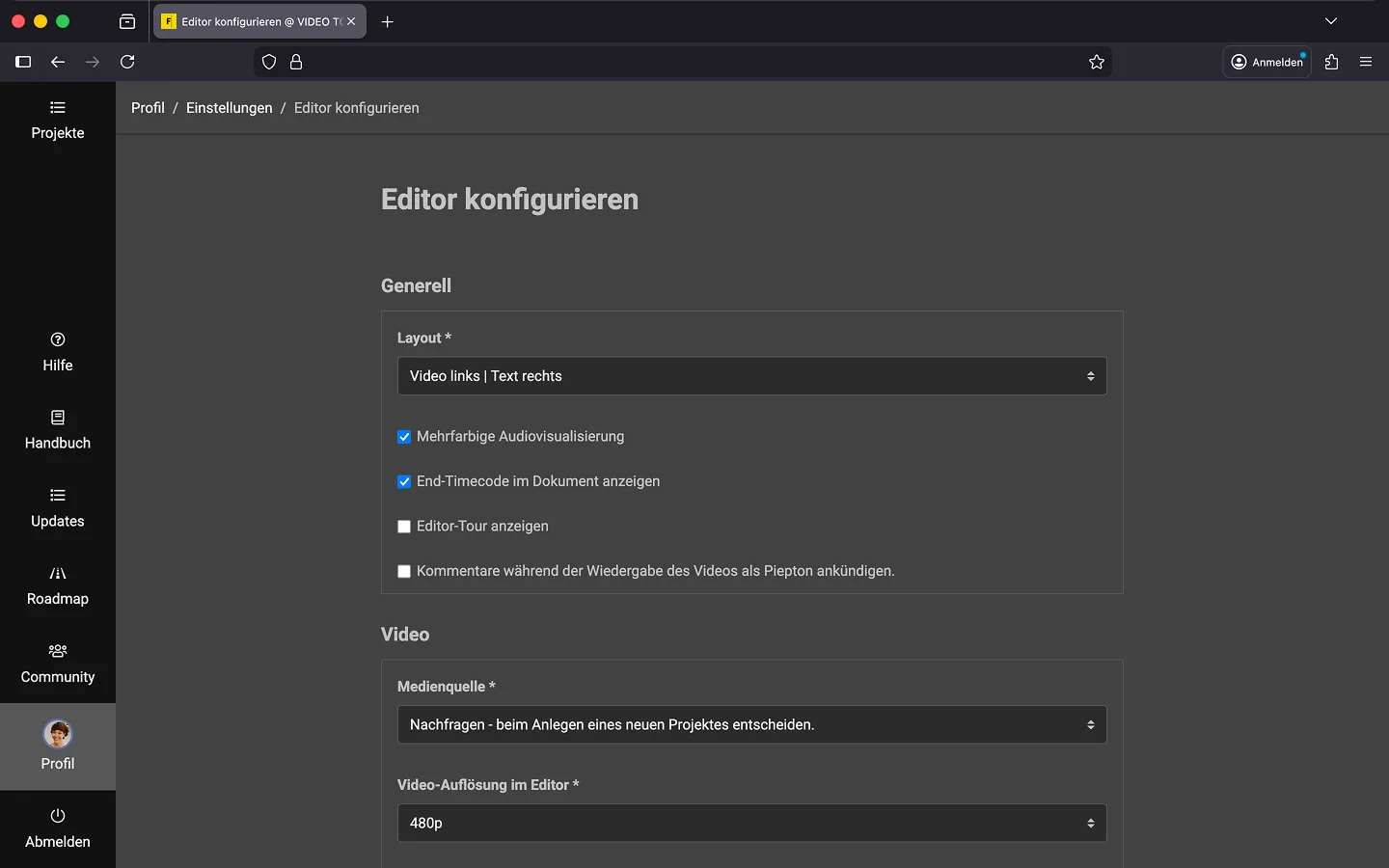
Generell
Hier kannst Du das Erscheinungsbild anpassen.
- Layout
- Standardmäßig wird das Video links und das Dokument rechts angezeigt. Bei Bedarf tausche einfach die Positionen.
- Mehrfarbige Audiovisualisierung
- Du arbeitest in einem Dokument mit mehreren Stimmen? Bspw. um Untertitel vorlesen zu lassen. Zur besseren Übersicht, kann für jede Stimme eine andere Farbe angezeigt werden. Wird für viele Stimmen sehr schnell sehr bunt - ist deshalb nicht standardmäßig aktiviert. 😉
- End-Timecode im Dokument anzeigen.
- Zeige im Inspektor auch den End-Timecode an.
- Zeige Editor-Tour
- Möchtest Du die Tour nochmal wiederholen? Setze das Häkchen und öffne anschließend ein beliebiges Dokument. Frazier führt Dich dann noch einmal durch die grundlegenden Funktionen des Editors.
- Kommentare während der Wiedergabe des Videos als Piepton ankündigen.
- Aktiviere diese Option, wenn Du mit einem Screenreader arbeitest.
Video
Folgende Video-Einstellungen kannst Du vornehmen.
- Medienquelle
- Lege fest, wie Du grundsätzlich mit Videos umgehen willst. Wähle „Server“, wenn Du Filme immer hochladen willst, „Lokaler Modus“, wenn Du ausschließlich lokal arbeiten willst, oder „Nachfragen“, um je nach Situation und Projekt zu entscheiden.
- Video-Auflösung im Editor
- Die Wiedergabe des Videos hängt von der Geschwindigkeit der Internetverbindung ab. Standardmäßig wird eine verkleinerte Version des Films im Editor angezeigt, um Bandbreite zu sparen. Hast Du eine sehr gute Internetverbindung (>50 Mbit/s), kannst Du die Bildqualität erhöhen. Beachte, dass das nur für neue Projekte gilt, da die Einstellung bei der Initialisierung des Projektes berücksichtigt wird.
- Bildrate für neue Projekte
- Hier kannst Du die Standard-Bildrate für den Editor einstellen.
- 23,98 fps (Kino für TV/NTSC)
- 24,00 fps (Kino)
- 25,00 fps (TV/PAL)
- 29,97 fps (TV/NTSC, Non-Drop Frame)
- 30,00 fps oder 29,97 fps (TV/NTSC, Drop Frame)
- 50,00 fps (TV/PAL, HD)
- 59,94 fps (TV/NTSC, Non-Drop Frame)
- 60,00 fps oder 59,94 fps (TV/NTSC, Drop Frame)
Text-Editor
Folgende Text-Editor-Einstellungen kannst Du vornehmen.
- Automatischer Fokus bei neuem Textblock
- Bei Manuskripten mit Dialogangaben kannst Du festlegen, welches Eingabefeld beim Anlegen eines neuen Textblocks automatisch fokussiert werden soll. Wähle „Dialogangaben / Instruktionen“, falls Du regelmäßig mit Dialogangaben arbeitest. Wähle „Textfeld / Beschreibung“, falls Du nur gelegentlich Dialogangaben hinzufügst und Dich primär auf die Beschreibung konzentrieren willst. Bei einem Manuskript ohne Dialogangaben hat die Option keine Auswirkungen.
- Verhalten beim Einfügen von Text
- Du kannst beim Einfügen von Text die „Formatierung beibehalten“ oder aber automatisch die „Formatierung entfernen“ lassen. Falls Du „Formatierung beibehalten“ auswählst, sei vorsichtig, wenn Du Texte von außerhalb in Frazier kopierst. Bei Bedarf kannst Du mit „Strg“ + „Umschalt“ + „V“ den kopierten Text ohne Formatierung einfügen (Mac: „CMD“ + „Umschalt“ + „V“).
Befehlspalette
Stelle ein, mit welcher Taste die Befehlspalette geöffnet werden soll.
Tastaturkürzel / Zeitleiste
Folgende Tastaturkürzel kannst Du personalisieren.
- Zum Anfang des Videos springen.
- Zum vorherigen Textblock zurückspulen.
- Drei Sekunden zurückspulen.
- Einen Frame zurückspulen.
- Stoppe das Video.
- Starte das Video.
- Einen Frame vorspulen.
- Drei Sekunden vorspulen.
- Zum nächsten Textblock vorspulen.
- Zum Ende des Videos springen.
- Wiedergabegeschwindigkeit verringern.
- Wiedergabegeschwindigkeit erhöhen.
- Kommentar erstellen.
- Zum Timecode springen.
Tastaturkürzel / Text Editor
Folgende Tastaturkürzel kannst Du personalisieren.
- Text einen Frame nach hinten schieben.
- Text einen Frame nach vorne schieben.
Du vermisst ein Kürzel? Schicke uns eine E-Mail an den Support.
Bitte beachte, dass Frazier eine Web-Anwendung ist und damit zahlreiche Tastenkombinationen vom Browser vorbelegt sind.
- „F1“ = Hilfe
- „F5“ = Seite neu laden
- „F11“ = Vollbildmodus
- „Strg“ + „F“ = Suche
- usw.
Auch andere Tasten wie „Tab“, „Esc“ + „Enter“ haben feste Belegungen, die sich nicht neu vergeben lassen. Was Du aber gut nutzen kannst, sind Zahlen, Buchstaben, die Sonderzeichen sowie „F7“, „F8“ und „F9“.
Tipp: Du kannst auch das Layout des Editors sowie die Farbpalette für die Zeitleiste anpassen. Details dazu findest Du im Kapitel Editor konfigurieren.
Weitere Einstellungen
Folgende weitere Einstellungen kannst Du vornehmen.
- „Bild-im-Bild“-Modus
- Du kannst das Video abdocken, damit Du es z. B. auf einen zweiten Monitor schieben kannst.
- Mozilla Firefox
- Wenn Du mit der Maus über das Videofenster gehst, taucht in der unteren rechten Ecke des Videos ein Icon auf. Damit kannst Du den „Bild-im-Bild“ Modus starten.
- Google Chrome
- Wähle in den „Einstellungen“ (Zahnrad-Icon unter dem Video) die Option „Bild-im-Bild-Modus starten“ aus.
Tipp: Falls Du mit zwei Monitoren arbeitest, empfehlen wir die Nutzung von Firefox. Google Chrome begrenzt das zweite Fenster auf 800x600px. Dieser bekannte Bug ist seit Jahren bekannt, wird aber von Google nicht gefixt.
- Abspielgeschwindigkeit ändern
- Du kannst das Video in einer anderen Geschwindigkeit abspielen. Wähle in den „Einstellungen“ (Zahnrad-Icon unter dem Videoplqyer) die gewünschte Geschwindigkeit. Film + Sprachausgabe werden entsprechend angepasst.
- Lautstärkeverhältnis anpassen
- Manchmal kommt es vor, dass der Originalton des Videos sehr laut ist. Deshalb kannst Du das Verhältnis zwischen der AD-Spur und der Originaltonspur anpassen. Nutze dafür den Regler neben dem Timecode im Videoplayer. Timecode Ansicht ändern
- Easteregg
- Klicke auf den Timecode neben dem Lautstärkeverhältnis-Regler. Jetzt wird der Timecode umgedreht und Du siehst, wie viel Du schon geschafft hast.
Stand: 16.09.2026